

| 🎮 Plateforme | 🔧 Solution technique | ⚙️ Configuration requise | ✅ Méthode de connexion |
|---|---|---|---|
| PC Java Edition | Serveur natif (port TCP 25565) | Aucune configuration supplémentaire | Connexion directe via l’adresse IP |
| Mobile Android/iOS | GeyserMC + Floodgate | Port UDP 19132 ouvert | Ajout serveur manuel (IP + port Bedrock) |
| Xbox/PS/Switch | GeyserMC + BedrockConnect | Modification DNS console + port UDP 19132 | Modifier DNS puis menu via serveur partenaire |
| Windows 10/11 Bedrock | GeyserMC + Floodgate | Port UDP 19132 ouvert | Ajout serveur via onglet « Serveurs » |
Peut-on vraiment jouer en crossplay sur Minecraft entre toutes les plateformes ?
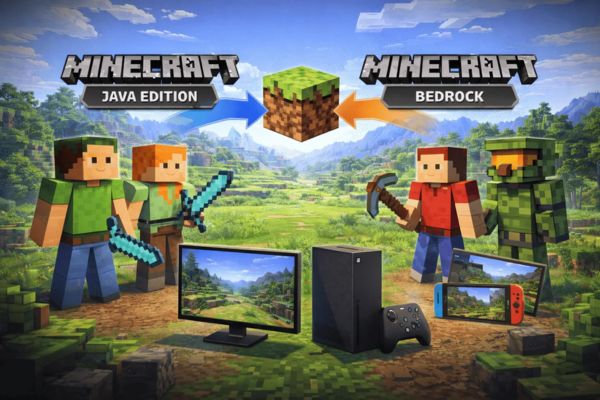
La réponse est oui, et c’est une excellente nouvelle pour tous les joueurs ! Même si Minecraft existe en deux versions distinctes – Java Edition sur PC et Bedrock Edition sur consoles, mobiles et Windows 10/11 – il est parfaitement possible de rassembler tous vos amis sur un même serveur, peu importe leur plateforme. Cette prouesse technique est rendue possible grâce à GeyserMC, une solution open-source qui agit comme un pont entre les deux versions du jeu.
Vous avez probablement déjà vécu cette situation frustrante : vous jouez sur PC avec la version Java, votre meilleur ami est sur PlayStation, un autre sur Nintendo Switch, et votre petite sœur joue sur sa tablette. Jusqu’à présent, impossible de jouer ensemble. Mais avec la configuration appropriée, tous ces mondes peuvent enfin se rejoindre dans une même aventure Minecraft.
Comprendre les différences entre Java et Bedrock Edition
Avant de plonger dans le vif du sujet, il est important de comprendre pourquoi le crossplay n’est pas natif dans Minecraft. Les deux versions du jeu ont été développées sur des bases de code complètement différentes. Java Edition, la version originale créée par Notch, fonctionne exclusivement sur ordinateur et utilise le langage de programmation Java. Bedrock Edition, quant à elle, a été conçue pour être multiplateforme dès le départ.
Ces différences techniques se traduisent par quelques variations dans le gameplay : le système de combat n’est pas exactement identique, certains mécanismes redstone fonctionnent différemment, et même la façon dont les serveurs gèrent les connexions n’est pas la même. Java utilise par défaut le port TCP 25565, tandis que Bedrock communique via le port UDP 19132.
Mais ne vous inquiétez pas : GeyserMC traduit toutes ces différences en temps réel, permettant une expérience de jeu fluide et cohérente pour tous les joueurs, quelle que soit leur plateforme.
La solution miracle : GeyserMC et Floodgate
GeyserMC est un plugin révolutionnaire qui s’installe sur votre serveur Minecraft Java et lui permet d’accepter les connexions des joueurs Bedrock. Il fonctionne comme un traducteur simultané, convertissant les packets de données entre les deux protocoles de communication différents. C’est une solution gratuite, régulièrement mise à jour et adoptée par des milliers de serveurs à travers le monde.
Floodgate, son compagnon indispensable, résout un autre problème majeur : l’authentification. Sans Floodgate, les joueurs Bedrock devraient posséder un compte Minecraft Java pour se connecter, ce qui nécessiterait d’acheter le jeu deux fois. Avec Floodgate installé, les joueurs Bedrock peuvent rejoindre le serveur en utilisant uniquement leur compte Microsoft, celui qu’ils utilisent déjà sur leur console ou leur mobile.
Les pseudonymes des joueurs Bedrock sont automatiquement précédés d’un point (.) pour les distinguer des joueurs Java, ce qui facilite la gestion des permissions et évite les conflits de noms.
Prérequis pour mettre en place le crossplay
Avant de commencer l’installation, assurez-vous de disposer des éléments suivants :
- Un serveur Minecraft Java Edition fonctionnel (Paper, Spigot ou Purpur sont recommandés)
- Un accès administrateur à votre serveur via un panel de gestion ou FTP
- Java 17 ou une version supérieure installée sur votre serveur
- La possibilité de créer ou d’ouvrir des ports réseau supplémentaires
- Environ 500 Mo à 1 Go de RAM supplémentaire pour gérer la traduction en temps réel
Si vous hébergez votre serveur chez un hébergeur spécialisé, la plupart de ces prérequis seront déjà remplis. Il vous suffira simplement d’accéder à votre panel de contrôle pour effectuer les manipulations nécessaires.
Télécharger les fichiers nécessaires
Rendez-vous sur le site officiel de GeyserMC à l’adresse geysermc.org/download. Vous y trouverez plusieurs versions du logiciel selon votre configuration. Pour un serveur classique utilisant Spigot ou Paper, téléchargez la version Spigot/Paper. Le fichier portera un nom similaire à « Geyser-Spigot.jar ».
Sur la même page, téléchargez également Floodgate dans sa version compatible avec votre type de serveur. Ce plugin complémentaire est absolument essentiel pour permettre aux joueurs Bedrock de se connecter sans posséder de compte Java.
Vérifiez toujours que vous téléchargez les versions les plus récentes, car Minecraft évolue régulièrement et GeyserMC doit suivre ces mises à jour pour maintenir la compatibilité entre les différentes versions du jeu.
Installation des plugins sur votre serveur
Connectez-vous à votre panel de gestion de serveur. La plupart des hébergeurs proposent un gestionnaire de fichiers intégré qui facilite grandement cette étape. Naviguez jusqu’au dossier « plugins » à la racine de votre installation Minecraft.
Uploadez les deux fichiers que vous venez de télécharger : Geyser-Spigot.jar et Floodgate-Spigot.jar. Si votre hébergeur propose une fonction de glisser-déposer, c’est encore plus simple. Sinon, utilisez la fonction d’upload classique disponible dans le gestionnaire de fichiers.
Une fois les fichiers transférés, ne les renommez pas et ne modifiez rien pour le moment. Les plugins se configureront automatiquement lors du premier démarrage du serveur, créant leurs dossiers et fichiers de configuration nécessaires.
Configuration du port Bedrock
C’est l’étape la plus technique mais elle est cruciale. Votre serveur Java utilise déjà un port (généralement le 25565) pour accepter les connexions des joueurs Java. Les joueurs Bedrock, eux, doivent se connecter via un port UDP différent, traditionnellement le 19132.
Dans votre panel de gestion, recherchez une section appelée « Network », « Réseau » ou « Gestion des ports ». Vous devriez y trouver une option pour créer une allocation de port supplémentaire. Cliquez sur « Create Allocation » ou « Créer un port » pour générer un nouveau port.
Notez bien le numéro de port qui vous est attribué. Si votre hébergeur vous permet de choisir le port, optez pour le 19132 traditionnel. Sinon, n’importe quel port fonctionnera tant que vous le renseignez correctement dans la configuration de GeyserMC.
Attention : assurez-vous que ce port utilise bien le protocole UDP et non TCP. C’est une différence fondamentale entre Java et Bedrock. Certains hébergeurs créent automatiquement le bon type de port, d’autres nécessitent de contacter le support pour cette configuration spécifique.
Configurer GeyserMC correctement
Démarrez une première fois votre serveur après avoir installé les plugins. Ils vont créer automatiquement leurs dossiers de configuration. Arrêtez ensuite le serveur et rendez-vous dans le dossier « plugins/Geyser-Spigot » où vous trouverez un fichier nommé « config.yml ».
Ouvrez ce fichier avec l’éditeur intégré à votre panel de gestion. Recherchez la section « bedrock » et modifiez les valeurs suivantes :
- address : laissez « 0.0.0.0 » (cela signifie que le serveur accepte les connexions de toutes les adresses IP)
- port : inscrivez le numéro de port UDP que vous avez créé précédemment (par exemple 19132)
Plus bas dans le fichier, trouvez la section « remote » qui correspond à votre serveur Java :
- address : inscrivez « 127.0.0.1 » (cela indique que GeyserMC doit se connecter au serveur Java local)
- port : inscrivez le port de votre serveur Java (généralement 25565)
Enfin, cherchez la ligne « auth-type » et remplacez sa valeur par « floodgate ». Cette modification permet aux joueurs Bedrock de se connecter avec leur seul compte Microsoft, sans avoir besoin d’un compte Java supplémentaire.
Sauvegardez le fichier et redémarrez votre serveur. Si tout est correctement configuré, vous devriez voir dans les logs du serveur des messages confirmant que GeyserMC a démarré et écoute sur le port Bedrock configuré.
Se connecter depuis un appareil mobile Android ou iOS
Pour les joueurs sur smartphone ou tablette, la connexion est relativement simple. Lancez Minecraft et appuyez sur le bouton « Jouer ». En haut de l’écran, vous verrez plusieurs onglets dont un intitulé « Serveurs ».
Faites défiler l’écran vers le bas jusqu’à apercevoir un bouton « Ajouter un serveur ». Appuyez dessus et remplissez les informations demandées :
- Nom du serveur : choisissez un nom libre qui vous permettra de reconnaître votre serveur
- Adresse du serveur : inscrivez l’adresse IP ou le nom de domaine de votre serveur
- Port : indiquez le port Bedrock configuré dans GeyserMC (19132 par défaut)
Sauvegardez puis appuyez sur le serveur que vous venez d’ajouter pour vous y connecter. Si tout fonctionne correctement, vous devriez rejoindre le monde en quelques secondes et voir les joueurs Java déjà présents sur le serveur.
Rejoindre le serveur depuis une console Xbox, PlayStation ou Nintendo Switch
Les consoles posent un défi supplémentaire car Microsoft, Sony et Nintendo ne permettent pas d’ajouter des serveurs personnalisés directement dans l’interface de Minecraft Bedrock. Seuls les serveurs partenaires officiels apparaissent dans la liste.
La solution la plus efficace consiste à modifier les paramètres DNS de votre console. Cette méthode utilise un service appelé BedrockConnect qui intercepte la connexion aux serveurs partenaires et vous permet d’entrer l’adresse de votre propre serveur.
Configuration sur Xbox
Allez dans les paramètres de votre Xbox, puis dans « Réseau », ensuite « Paramètres réseau avancés », et enfin « Paramètres DNS ». Choisissez « Manuel » et entrez les DNS de BedrockConnect. Les adresses DNS recommandées sont généralement fournies sur le site du projet BedrockConnect.
Redémarrez Minecraft, cliquez sur n’importe quel serveur partenaire (comme The Hive ou CubeCraft), et un menu personnalisé apparaîtra vous permettant d’entrer l’IP et le port de votre serveur.
Configuration sur PlayStation et Nintendo Switch
La procédure est similaire : accédez aux paramètres réseau de votre console, modifiez les paramètres DNS en mode manuel, et entrez les serveurs DNS de BedrockConnect. Relancez Minecraft et tentez de rejoindre un serveur partenaire pour accéder au menu personnalisé.
Cette méthode peut sembler complexe au premier abord, mais elle est parfaitement sûre et réversible : vous pouvez à tout moment remettre les DNS en automatique pour revenir au fonctionnement normal.
Connexion depuis Windows 10 ou Windows 11 Bedrock Edition
Si vous utilisez la version Bedrock de Minecraft sur Windows (celle téléchargée depuis le Microsoft Store et non le launcher Java), la connexion est aussi simple que sur mobile. Ouvrez Minecraft, cliquez sur « Jouer », puis sur l’onglet « Serveurs ».
Faites défiler vers le bas et cliquez sur « Ajouter un serveur ». Remplissez les informations exactement comme vous le feriez sur mobile : nom du serveur, adresse IP et port Bedrock. Cliquez sur « Sauvegarder » puis sur votre serveur pour vous y connecter.
Si votre serveur tourne en local sur la même machine Windows, vous pouvez utiliser l’adresse « localhost » ou « 127.0.0.1 » au lieu de l’IP publique du serveur.
Résoudre les problèmes de connexion courants
Le message d’erreur le plus fréquent est « Impossible de se connecter au serveur » ou « Unable to connect to world ». Ce problème provient généralement de l’une de ces causes :
- Le port Bedrock n’est pas correctement ouvert dans les paramètres réseau de votre hébergeur
- Le numéro de port dans le fichier config.yml de GeyserMC ne correspond pas au port réellement alloué
- Le type de port est TCP au lieu d’UDP (erreur courante qui empêche totalement la connexion Bedrock)
- Un firewall bloque les connexions sur le port configuré
- La version de GeyserMC n’est pas compatible avec la version actuelle de Minecraft Bedrock
Vérifiez d’abord que votre serveur est bien en ligne et que les joueurs Java peuvent s’y connecter normalement. Si c’est le cas, le problème vient spécifiquement de la configuration GeyserMC. Consultez les logs du serveur : GeyserMC y inscrit des messages détaillés lors du démarrage qui peuvent vous indiquer précisément où se situe le problème.
Gérer les différences de skins et d’apparence
Vous remarquerez rapidement que les joueurs Bedrock apparaissent avec des skins par défaut aux yeux des joueurs Java, même s’ils ont un skin personnalisé sur leur compte Microsoft. C’est une limitation technique : les skins Bedrock, surtout ceux achetés dans le Marketplace avec des modèles 3D personnalisés, ne peuvent pas être convertis vers Java.
Certains plugins tiers permettent de charger les skins Bedrock basiques (ceux qui ressemblent aux skins Java classiques), mais les skins HD ou avec géométrie personnalisée ne fonctionneront jamais côté Java. Les joueurs Java, eux, verront leurs skins correctement affichés pour tous les autres joueurs, Java ou Bedrock.
C’est un compromis acceptable pour profiter du crossplay, et la plupart des joueurs s’y habituent rapidement.
Comprendre les différences de gameplay entre Java et Bedrock
Même si GeyserMC fait un travail remarquable de traduction, certaines différences de gameplay subsistent. Le système de combat en est le meilleur exemple : Java Edition depuis la version 1.9 utilise un système avec temps de recharge entre les coups, tandis que Bedrock conserve le système de spam-clic de l’ancienne version de Minecraft.
Les mécanismes redstone peuvent également se comporter légèrement différemment. Certains circuits ultra-rapides fonctionnels sur Java peuvent dysfonctionner sur Bedrock, et vice-versa. Les farms automatiques complexes nécessitent parfois des ajustements pour être pleinement compatibles avec les deux versions.
Les potions, enchantements et la plupart des mécaniques de base fonctionnent de manière identique. Dans la pratique quotidienne, ces différences sont mineures et n’empêchent absolument pas de jouer ensemble et de s’amuser.
Les plugins Java fonctionnent-ils pour tout le monde ?
Excellente nouvelle : oui ! Puisque votre serveur reste techniquement un serveur Java, tous les plugins Java que vous installez fonctionnent pour l’ensemble des joueurs, qu’ils soient sur Java ou Bedrock. EssentialsX, WorldGuard, LuckPerms, Vault, tous ces plugins essentiels s’appliquent de la même manière à tous les joueurs connectés.
Les permissions définies avec LuckPerms s’appliquent aux joueurs Bedrock exactement comme aux joueurs Java. Les protections de terrain de WorldGuard empêchent les joueurs Bedrock de casser des blocs dans les zones protégées. Les commandes personnalisées créées avec des plugins comme CommandHelper fonctionnent pour tout le monde.
C’est l’un des avantages majeurs de GeyserMC par rapport à d’autres solutions : vous conservez toute la flexibilité et la puissance de l’écosystème de plugins Java, tout en accueillant des joueurs de toutes les plateformes.
Optimiser les performances de votre serveur crossplay
GeyserMC ajoute une couche de traduction en temps réel qui consomme des ressources supplémentaires. Pour chaque joueur Bedrock connecté, comptez environ 100 à 150 Mo de RAM additionnelle par rapport à un joueur Java standard. La consommation CPU est également légèrement supérieure, surtout lors des mouvements rapides ou des actions complexes.
Pour un serveur accueillant 10 joueurs Bedrock simultanés, prévoyez donc 1 Go de RAM supplémentaire au-delà de ce que nécessite normalement votre serveur. Sur un serveur correctement dimensionné avec suffisamment de ressources, l’impact reste parfaitement acceptable et ne cause aucun lag perceptible.
Privilégiez Paper plutôt que Spigot comme base de serveur : Paper inclut de nombreuses optimisations qui compensent largement la charge ajoutée par GeyserMC. Évitez d’installer des dizaines de plugins gourmands simultanément si votre budget hébergement est limité.
Sécurité et modération d’un serveur crossplay
Les joueurs Bedrock sont identifiables grâce au préfixe point ajouté par Floodgate devant leur pseudo. Cette distinction facilite la modération : vous pouvez par exemple créer des groupes de permissions spécifiques pour les joueurs Bedrock si nécessaire.
Les systèmes anti-triche classiques comme AAC ou Spartan fonctionnent, mais nécessitent parfois des ajustements de configuration pour éviter les faux positifs sur les joueurs Bedrock. Les mouvements et la physique étant légèrement différents entre les versions, un joueur Bedrock légitime peut occasionnellement déclencher des alertes.
Les commandes de modération standards (/kick, /ban, /mute) fonctionnent normalement sur les joueurs Bedrock. Utilisez le pseudo complet avec le point pour cibler spécifiquement un joueur Bedrock dans vos commandes.
Mettre à jour GeyserMC et Floodgate
Minecraft évolue régulièrement, et GeyserMC doit suivre ces mises à jour pour maintenir la compatibilité. Lors d’une mise à jour majeure de Minecraft Bedrock, il arrive que les joueurs Bedrock ne puissent plus se connecter pendant quelques jours, le temps que GeyserMC soit mis à jour.
Consultez régulièrement le site officiel de GeyserMC ou rejoignez leur serveur Discord pour être informé des nouvelles versions. La procédure de mise à jour est simple : téléchargez les nouveaux fichiers .jar de GeyserMC et Floodgate, arrêtez votre serveur, remplacez les anciens fichiers dans le dossier plugins, puis redémarrez.
Vos configurations personnalisées dans config.yml sont automatiquement préservées lors des mises à jour, vous n’avez donc pas à tout reconfigurer à chaque fois.
Alternatives et solutions complémentaires
Si votre serveur utilise une configuration particulière ou si vous ne pouvez pas installer GeyserMC comme plugin, il existe d’autres approches. GeyserMC peut fonctionner en mode standalone, c’est-à-dire comme un proxy indépendant placé entre les joueurs et votre serveur.
Cette configuration est plus complexe mais permet d’ajouter le support Bedrock à n’importe quel type de serveur Java, même ceux qui n’acceptent pas les plugins. Elle est particulièrement utile pour les réseaux multi-serveurs utilisant BungeeCord ou Velocity.
ViaVersion est un autre plugin complémentaire qui permet aux joueurs utilisant différentes versions de Minecraft (1.18, 1.19, 1.20…) de se connecter au même serveur. Combiné avec GeyserMC, il offre une compatibilité maximale.
Créer une expérience optimale pour tous les joueurs
Pour que votre serveur crossplay soit vraiment réussi, pensez à l’expérience de jeu de tous les joueurs. Évitez les mini-jeux ou mécaniques qui reposent exclusivement sur des fonctionnalités Java absentes de Bedrock. Les aventures coopératives, la construction créative et la survie en communauté fonctionnent parfaitement pour tous.
Informez clairement vos joueurs des petites différences qu’ils pourraient rencontrer. Créez un panneau d’information à spawn expliquant que le serveur accueille les deux versions et que quelques variations mineures sont normales. La communication transparente évite frustrations et incompréhensions.
Testez régulièrement les nouvelles fonctionnalités et constructions avec des joueurs des deux versions pour identifier rapidement d’éventuels problèmes de compatibilité. La communauté Minecraft est extrêmement créative : vos joueurs vous aideront à identifier et résoudre les petits soucis qui pourraient apparaître.
Le crossplay Minecraft représente une révolution pour les communautés de joueurs, permettant enfin de rassembler amis et famille sur un même serveur indépendamment de leur plateforme préférée. Grâce à GeyserMC et Floodgate, cette technologie autrefois complexe est devenue accessible à tous les administrateurs de serveur. Avec une configuration correcte et un minimum de maintenance, vous pouvez offrir une expérience de jeu unifiée à tous vos joueurs, qu’ils jouent depuis un PC surpuissant, une console de salon ou un simple smartphone. La barrière entre Java et Bedrock appartient désormais au passé.
